4.10.12

Instalasi Linux Ubuntu 9.10

Pada postingan ini saya akan memberikan sedikit gambaran tentang langkah - langkah menginstalasi Linux Ubuntu 9.10 di Virtual Machine. Ubuntu ini adalah salah satu produk yang didistribusikan oleh Linux dan merupakan Software bebas atau biasa disebut open source. Berikut langkah - langkah instalasinya :

1. Masukkan CD instalasi Ubuntu pada saat firstbooting.

2. Pada tampilan Language seperti gambar dibawah silakan pilih bahasa yang dapat digunakan sebagai bahasa default Ubuntu.


3. Pilih Install Ubuntu.


4. Pilih bahasa yang akan dipakai pada proses instalasi.

5. Pilih lokasi tempat anda berada. Lalu pilih Forward.


6. Pada keyboard layout, saya memilih Suggested option : USA.


7. Selanjutnya pada tampilan Prepare Disk Space, pilih forward.


8. Pada tampilan Who are you ? Masukkan nama, username dan password user. Lanjutkan dengan klik Forward.


9.  Pilih Install.


10. Proses instalasi sedang berlangsung. 
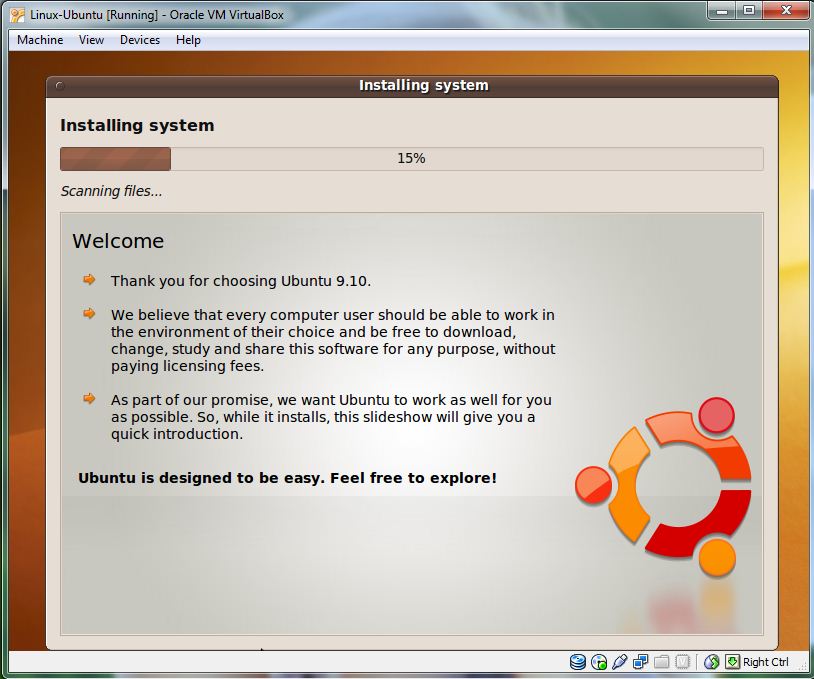

11. Setelah proses instalasi selesai, login lah menggunakan username dan password yang telah di setting pada proses instalasi tadi.


12. Congratulation ! instalasi telah berhasil, selamat menikmati :)

26.9.12

Monitoring Jaringan dengan Network View

Pada postingan sebelumnya telah dijelaskan langkah - langkah instalasi Network View, pada bagian ini saya akan menjelaskan cara mengoperasikan Network View untuk memmonitoring jaringan. Check this out !

1. Buka aplikasi Network View yang sebelumnya telah diinstal.
    Untuk memulai melihat IP yang aktif dalam 1 jaringan, pilih File > New.


2. Isikan Title, lalu Addresses Start dan End. Disini saya menuliskan 10.226.88.0 sampai 10.226.88.254. Maksudnya, saya ingin menscan 254 IP Host yang mungkin aktif pada jaringan ini. Klik OK.


3. Proses Scanning.


Silakan tunggu sampai proses scanning selesai untuk mengetahui berapa IP yang aktif.

Terimakasih :)

Instalasi Network View

Apa itu Network View ???

Network View adalah  salah satu dari sekian banyak software yang digunakan untuk monitoring jaringan komputer, software ini dapat melihat komputer mana saja yang terkoneksi dengan jaringan kita.

Network View dapat menampilkan mana saja host yang aktif dalam bentuk gambar visual seperti topologi jaringan, bisa berupa server, webcam, AP, workstation, terminal, UPS, switch, linux / unix, SNMP device. Network view menyediakan beberapa fasilitas diantaranya View info, Modify, Edit note, MIB Browser, WMI Browser, Internet Browser, Port Scanner, Ping, Ftp, Telnet, VNC, Terminal Service dan NetMeeting.

Nah sekarang saya akan menjelaskan langkah - langkah instalasi Network View :

1.  Pilih file Setup Network View

2. Pilih Next.


3. Pilih Accept the Agreement , lalu Next.


4. Pilih Next sampi muncul tampilan dibawah ini, lalu pilih Install untuk melanjutkan proses instalasi.


5. Setelah proses instalasi selesai, klik Finish.

Beginilah tampilan awal dari Network View


DOWNLOAD  NETWORK VIEW

Ber-Internet Ria dengan Modem di VirtualBox

Ini adalah lanjutan dari postingan sebelumnya, tentang jaringan pada SO Virtual. Kali ini saya akan menjelaskan cara mensetting jaringan pada Virtualbox agar dapat mengakses Internet lewat Modem. Cuuuussss xD

1. Hubungkan modem pada port USB Laptop sampai terdeteksi.

2. Masuk ke Home VirtualBox > Setting > USB.
    Pada USB Device Filters, add New USB Filter, lalu add Filter From Device (pilih merk modem).
    Klik OK.


3.  Tunggu sampai device kita terdeteksi oleh VirtualBox.

4. Ketika device sudah terdeteksi pada dekstop SO Virtual, cabut modem dan hubungkan lagi agar driver autorun secara otomatis.

5. Instal driver nya.

6. Klik Connect untuk memulai koneksi dengan internet.


7. Coba Ping ke google.com

Gambar diatas menunjukkan setting koneksi ke jaringan internet telah berhasil dilakukan. Silakan buka browser dan anda siap berkeliling dunia maya !

Setting Jaringan pada VirtualBox

Nggak afdol kayaknya kalo kita udah menginstal Sistem Operasi di Virtual Machine VirtualBox tetapi tidak menggunakannya untuk ber-internet. Nah postingan kali ini saya akan menjelaskan langkah - langkah awal setting jaringan pada VirtualBox :)

1. Langkah pertama, pada tampilan Home di Virtual Box pilih Setting > Network > Enable Network Adapter. Pada 'Attached to' kita pilih Host-only Adapter.


2. Selanjutnya pada Sistem Operasi utama (Windows 7) masuk ke Control Panel > System > Advance System Settings > Computer Name, untuk merubah nama komputer sesuai keinginan.

    
    Klik Change untuk merubah Computer Name dan Workgroup.


3. Masuk ke Control Panel > Network and Internet > Network Sharing Center > Change Adapter Setting. Enable-kan VirtualBox Host-Only Network.


4. Lalu setting IP nya dengan cara Klik Kanan > Properties > Internet Protocol Version 4. Beri IP Address sesuai keinginan lalu klik OK.


5. Selanjutnya kita setting IP Address di Windows XP pada VirtualBox melalui Control Panel > Network Connections.


     Masukkan IP Address yang sekelas dengan IP Address pada VirtualBox Host-Only Network tadi.

6. Masuk ke Control Panel > System, untuk mengubah Computer description.


     Klik Change untuk merubah Computer Name dan Workgroup. Nama Workgroup SO Virtual sama dengan nama Workgroup pada SO utama.


 7. Coba Ping dari Windows XP (VirtualBox) ke Windows 7 (SO Utama).

Gambar diatas menunjukkan bahwa perintah Ping berhasil dilakukan.

8. Coba Ping dari Windows 7 ke windows XP.


Nah begitulah kira - kira langkah mensetting jaringan pada VirtualBox. Nantikan postingan - postingan selanjutnya yang nggak kalah bermanfaat ya :)